ロブロックス開発日記 #5|AIがゲーム開発ソフトを勝手に操作してくれる
ClaudeがRoblox Studioを自動で操作。ゲーム開発の未来を見ているようでした。

Day5では、取得したコインの数が画面右上に表示される仕組みを作ります。
少しずついろいろな機能がつながってきました。
ゲームらしくなってきて、楽しいですね~♪
--
バックアップは大事
作業を進めるうえで、大事なことは、
バックアップですね。
実は以前、コイン作成でうまくいかなかったときに、うっかり保存を忘れてしまいました。
その結果、せっかく進めた作業をもう一度やり直すことに…。
教材でも何度も案内があったにもかかわらずです…👇
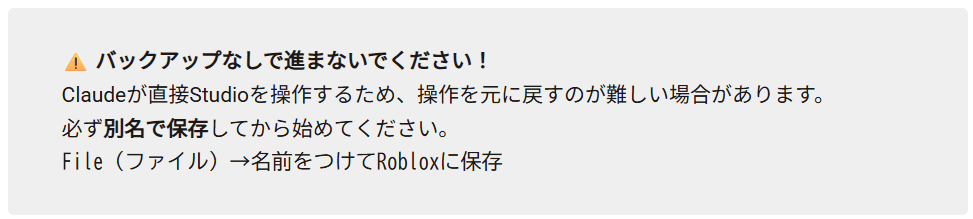
一度やらかしてしまうと学ぶものですね。
今では作業の区切りごとに、必ず
「名前を付けて保存」
をするようになりました。
安心して作業を進められます。
--
まずはデザイン作り
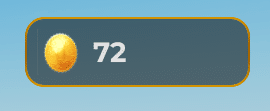
まずは、コインの数を表示する画面のデザインを作ります。
とはいえ、
「どんなデザインにしよう?」
と考えても、なかなか思い浮かびません。
そこで今回は、まず教材と同じデザインを作ることにしました。
同じデザインのものであっても、
色を変えたり、
文字の大きさを変えたり、
少しだけアレンジを加えることもできます。
私はコインのデザインを自分の作ったコインのデザインに変えてみました。
少しアレンジを加えるだけでも、自分の作品という感じがして愛着がわきますね~。
--
コインの数をリアルタイムで表示する
次は、コインを取得したら枚数がリアルタイムで増えていく仕組みを作ります。
前回、
・コインがクルクル回る
・触れると上昇しながら消える
・効果音が鳴る
という仕組みを作った時と同じ流れです。
いきなりClaudeにお願いするのではなく、
まずChatGPTにClaudeへの指示文を作ってもらいます。(ワンクッションおく)
その後、Claudeに実行してもらいます。
このプロンプトも教材に用意されていますし、プロンプトを自分で作る際のコツや上手くいかなかったときの対処法も解説されています。
本当にかゆいところに手が届く教材です。
--
何度見ても感動する
今回は用意されていたプロンプトを使って、一発で実装できました。
そして毎回思うのですが、
ClaudeとRoblox Studioの連携が本当にすごいです。
私は何も操作していないのに、
ClaudeがRoblox Studioの中を動かして実装していくんです。
画面の中で勝手に操作が進んでいく様子を見るたびに、
「おぉ……」
と感動しますw
何度見ても不思議な感じです~
--
今回はノートラブル!
最後に実際に動かして確認します。
コインを取る。
数字が増える。
ちゃんと動く。
今回はどこも詰まることなく、一発で成功しました♪
さらに、
PCで見た時、
スマホで見た時、
それぞれちゃんと表示されるかも確認します。
こういう確認作業をしていると、
「本当にゲームを作っているんだなぁ」
という気持ちになりますね。
--
次はいよいよショップ
Day6では、
購入床に乗るとショップ画面が表示される仕組みを作ります。
少しずつ機能が増えてきました。
順調です!
今回学習している教材はこちらです👇
【600部突破】未経験OK。AIだけでRobloxゲームを作って公開する14日間
—